৩০ অক্টোবর ২০২৬
১৫ কার্তিক ১৪৩৩ বঙ্গাব্দ





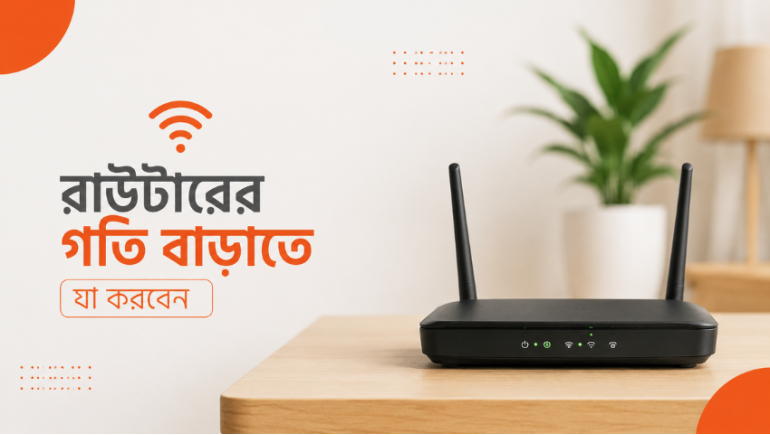
ইন্টারনেট প্যাকেজের স্পিড ভালো, কিন্তু Wi-Fi-তে গতি পাচ্ছেন না? অনেক সময় সমস্যাটি ISP-এর নয়; বরং রাউটারের অবস্থান, Wi-Fi band, channel congestion বা সংযুক্ত ডিভাইসের কারণেও গতি কমে যেতে পারে। কয়েকটি সঠিক সেটিংস ও অভ্যাসেই Wi-Fi performance উল্লেখযোগ্যভাবে উন্নত করা সম্ভব।
রাউটার ঘরের মাঝামাঝি, খোলা ও তুলনামূলক উঁচু জায়গায় রাখুন। মেঝে, আলমারি, দেয়ালের কোণা বা বড় ধাতব বস্তুর পাশে রাখলে signal দুর্বল হতে পারে। একাধিক তলা হলে antenna-এর orientation-ও coverage-এ প্রভাব ফেলে।
সাধারণ browsing-এর জন্য 2.4 GHz ভালো range দেয়। তবে কাছাকাছি অবস্থানে streaming, gaming বা বড় file download-এর জন্য 5 GHz সাধারণত বেশি throughput দিতে পারে। নতুন compatible device থাকলে 6 GHz আরও কম congestion ও উচ্চ performance দিতে পারে।
আশপাশে অনেক router থাকলে একই channel-এ congestion তৈরি হয়ে Wi-Fi ধীর হতে পারে। 2.4 GHz-এ সাধারণত Channel 1, 6 বা 11 ব্যবহার করা যায়। 5 GHz-এর ক্ষেত্রে কম ব্যবহৃত channel বেছে নেওয়া ভালো। Router-এ Auto Channel থাকলে সেটিও পরীক্ষা করে দেখতে পারেন।
পুরোনো firmware-এ bug বা performance issue থাকতে পারে। প্রস্তুতকারকের official firmware update নিয়মিত পরীক্ষা করুন। তবে সঠিক Hardware Version অনুযায়ী firmware ব্যবহার করা জরুরি।
একসঙ্গে অনেক device connected থাকলে available bandwidth ভাগ হয়ে যায়। Background download, cloud sync, video streaming বা বড় file transfer বন্ধ করলে প্রয়োজনীয় device-এ বেশি bandwidth পাওয়া যেতে পারে।
Microwave oven, Bluetooth device এবং অন্যান্য radio-frequency source-এর কাছাকাছি router না রাখাই ভালো। বিশেষ করে 2.4 GHz band তুলনামূলক বেশি congested হতে পারে।
প্রথমে Ethernet cable দিয়ে speed test করে আপনার subscribed speed-এর সঙ্গে তুলনা করুন। Wired connection-এও যদি প্রত্যাশিত speed না পাওয়া যায়, তাহলে ISP-এর সঙ্গে যোগাযোগ করা উচিত। আর wired speed ঠিক থাকলে Wi-Fi placement, band, channel ও device compatibility পরীক্ষা করুন।










মন্তব্য
এই নিবন্ধটি জন্য কোন মন্তব্য নেই.