


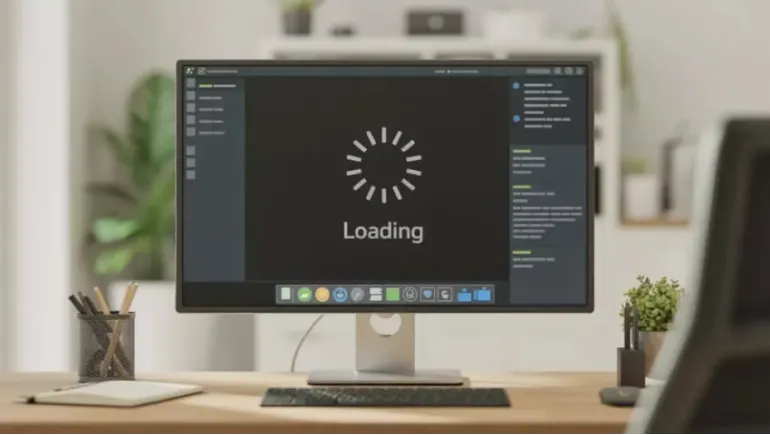
দৈনন্দিন কাজে বা অফিসের গুরুত্বপূর্ণ ফাইল নিয়ে কাজ করার সময় হঠাৎ যদি আপনার কম্পিউটার স্লো হয়ে গেছে মনে হয়, তবে তা অত্যন্ত বিরক্তির কারণ হয়ে দাঁড়ায়। অনেকেই ল্যাপটপ বা ডেস্কটপের গতি বাড়ানোর জন্য ইন্টারনেট থেকে নানা রকমের থার্ড-পার্টি ক্লিনার বা অ্যান্টি-ভাইরাস সফটওয়্যার ডাউনলোড করেন। কিন্তু অধিকাংশ ক্ষেত্রেই এসব সফটওয়্যার পিসিকে আরও বেশি ধীরগতির করে তোলে। কোনো ধরনের এক্সটার্নাল সফটওয়্যার ছাড়াই উইন্ডোজের নিজস্ব সেটিংস পরিবর্তন করে খুব সহজেই আপনার পিসি ফাস্ট করার উপায় জেনে নিতে পারেন এই আর্টিকেলে।
কেন কম্পিউটার বা ল্যাপটপ স্লো হয়ে যায়?
পিসি ধীরগতির হওয়ার পেছনে বেশ কিছু সাধারণ কারণ থাকে। যেমন: ব্যাকগ্রাউন্ডে অপ্রয়োজনীয় প্রোগ্রাম রান করা, ড্রাইভে পর্যাপ্ত ফ্রি জায়গা না থাকা, স্টার্টআপে অনেকগুলো অ্যাপ চালু থাকা এবং উইন্ডোজ আপডেট ফাইল জমা হওয়া। নিয়মিত রক্ষণাবেক্ষণ না করলে সিস্টেমের পারফরম্যান্স ধীরে ধীরে কমতে শুরু করে। তাই সফটওয়্যার ছাড়া কম্পিউটার ফাস্ট করার কার্যকর পদ্ধতিগুলো জেনে রাখা জরুরি।
সফটওয়্যার ছাড়াই পিসি ফাস্ট করার ৫টি কার্যকরী উপায়
নিচে উইন্ডোজের বিল্ট-ইন টুলস ব্যবহার করে কম্পিউটার সুপারফাস্ট করার পরীক্ষিত পদ্ধতিগুলো ধাপে ধাপে আলোচনা করা হলো:
১. ব্যাকগ্রাউন্ডে চলা স্টার্টআপ অ্যাপস (Startup Apps) বন্ধ করুন
আপনি যখন কম্পিউটার অন করেন, তখন অনেকগুলো অ্যাপ আপনার অজান্তেই ব্যাকগ্রাউন্ডে চালু হয়ে যায় এবং র্যাম (RAM) ও প্রসেসরের ওপর অতিরিক্ত চাপ সৃষ্টি করে। এগুলো বন্ধ করতে:
- কিবোর্ডের Ctrl + Shift + Esc চেপে Task Manager ওপেন করুন।
- বাম পাশ বা ওপরের ট্যাব থেকে Startup apps এ ক্লিক করুন।
- যেসব অ্যাপ আপনার প্রতিদিন প্রয়োজন নেই (যেমন: OneDrive, Cortana, Skype ইত্যাদি), সেগুলোতে রাইট ক্লিক করে Disable সিলেক্ট করুন।
২. টেম্পোরারি ফাইল (Temporary Files) ডিলিট করুন
ইন্টারনেট ব্রাউজ করা কিংবা সফটওয়্যার ব্যবহার করার সময় কম্পিউটারে প্রচুর অস্থায়ী ফাইল জমা হয়, যা সিস্টেম ড্রাইভকে ভারী করে তোলে। এগুলো পরিষ্কার করতে:
- কিবোর্ডের Windows + R একসাথে চাপুন যাতে Run বক্স ওপেন হয়।
- বক্সে temp লিখে এন্টার চাপুন এবং ফোল্ডারে থাকা সব ফাইল সিলেক্ট করে চিরতরে (Shift + Delete) ডিলিট করে দিন।
- একইভাবে আবার Run বক্সে গিয়ে %temp% এবং prefetch লিখে ভেতরের সব ফাইল পরিষ্কার করুন।
- সর্বশেষে রিসাইকেল বিন (Recycle Bin) থেকেও ফাইলগুলো পার্মানেন্টলি ডিলিট করুন।
৩. ডিসক ক্লিনআপ (Disk Cleanup) ব্যবহার করুন
উইন্ডোজের নিজস্ব ক্লিনআপ টুল ব্যবহার করে সিস্টেম ড্রাইভের অপ্রয়োজনীয় ফাইল মুছে ফেলা যায়:
- This PC তে প্রবেশ করে আপনার মেইন ড্রাইভের (সাধারণত C: Drive) ওপর রাইট ক্লিক করে Properties এ যান।
- Disk Cleanup বাটনে ক্লিক করুন।
- 'Clean up system files' অপশনে ক্লিক করে অপ্রয়োজনীয় ফাইলগুলো সিলেক্ট করে ওকে দিন। এতে আপনার ড্রাইভের গিগাবাইট খালি হবে এবং স্পিড বাড়বে।
৪. ভিজ্যুয়াল এফেক্টস (Visual Effects) কমিয়ে দিন
উইন্ডোজের চমৎকার অ্যানিমেশন ও ট্রান্সপারেন্সি এফেক্ট দেখতে সুন্দর লাগলেও এটি প্রসেসরের ওপর চাপ ফেলে। বিশেষ করে পুরনো কনফিগারেশনের পিসির জন্য এটি কমানো জরুরি:
- স্নাইপ বার বা সার্চ বক্সে গিয়ে Advanced system settings লিখে সার্চ করুন এবং ওপেন করুন।
- Advanced ট্যাবের নিচে Performance সেকশনের Settings এ ক্লিক করুন।
- সেখান থেকে Adjust for best performance সিলেক্ট করুন অথবা আপনার পছন্দমতো অপ্রয়োজনীয় অ্যানিমেশন টিকমার্ক তুলে দিন।
৫. উইন্ডোজ এবং গ্রাফিক্স ড্রাইভার আপডেট রাখুন
অ্যান্টিভাইরাস বা ক্লিনার সফটওয়্যার না লাগলেও উইন্ডোজের নিজস্ব সিকিউরিটি এবং পারফরম্যান্স আপডেট অত্যন্ত গুরুত্বপূর্ণ। সেটিংসে গিয়ে নিয়মিত Windows Update চেক করুন এবং গ্রাফিক্স ড্রাইভার আপডেট রাখুন। এতে সিস্টেমের বাগ দূর হয় এবং পিসি অনেক স্মুথ কাজ করে।
পিসির গতি ভালো রাখার কিছু সাধারণ টিপস
সফ্টওয়্যার বা সেটিংস পরিবর্তনের পাশাপাশি হার্ডওয়্যার স্তরে কিছু নিয়ম মেনে চললে ল্যাপটপ বা ডেস্কটপ দীর্ঘস্থায়ী ও দ্রুতগতির থাকে:
- এসএসডি (SSD) ব্যবহার করুন: আপনার কম্পিউটারে যদি এখনো পুরনো হার্ডডিস্ক (HDD) থাকে, তবে দ্রুততম গতি পেতে একটি ভালো মানের এসএসডি (SSD) ইনস্টল করুন। এটি পিসির স্পিড কয়েক গুণ বাড়িয়ে দেয়।
- র্যাম (RAM) আপগ্রেড: বর্তমান যুগে ৪ জিবি র্যাম দিয়ে মসৃণ কাজ করা কঠিন। সম্ভব হলে র্যাম অন্তত ৮ জিবি বা তার বেশি উন্নীত করুন।
- নিয়মিত রিস্টার্ট: কাজ শেষে কম্পিউটার স্লিপ মোডে না রেখে প্রতিদিন অন্তত একবার সম্পূর্ণ শাটডাউন বা রিস্টার্ট করুন।
পরিশেষে বলা যায়, কোনো রকম থার্ড-পার্টি অ্যাপের ঝামেলায় না গিয়ে নিয়মিত কম্পিউটারের ক্যাশ ফাইল পরিষ্কার করা এবং অপ্রয়োজনীয় ব্যাকগ্রাউন্ড প্রসেস বন্ধ রাখলেই আপনার পিসি থাকবে সুপারফাস্ট ও প্রাণবন্ত। আজই এই সহজ টিপসগুলো প্রয়োগ করে আপনার কম্পিউটারের গতি উপভোগ করুন।
সচরাচর জিজ্ঞাসিত প্রশ্নাবলী (FAQ)
১. কম্পিউটার স্লো হয়ে গেলে কি কোনো সফটওয়্যার ইনস্টল করা জরুরি?
না, কোনো থার্ড-পার্টি বা এক্সটার্নাল সফটওয়্যার ইনস্টল করার প্রয়োজন নেই। উইন্ডোজ অপারেটিং সিস্টেমের নিজস্ব কিছু বিল্ট-ইন টুলস (যেমন: Disk Cleanup, Task Manager) ব্যবহার করেই পিসির গতি বাড়ানো সম্ভব।
২. টেম্প ফাইল (Temp Files) ডিলিট করলে কি কম্পিউটারের কোনো ক্ষতি হয়?
না, টেম্প ফাইলগুলো হলো অস্থায়ী ক্যাশ ফাইল যা বিভিন্ন সফটওয়্যার ব্যবহারের ফলে জমা হয়। এগুলো ডিলিট করলে পিসি সম্পূর্ণ নিরাপদ থাকে এবং ড্রাইভের অনেক মূল্যবান জায়গা খালি হয়।
৩. স্টার্টআপ অ্যাপস বন্ধ করলে কী লাভ হয়?
কম্পিউটার অন করার সময় ব্যাকগ্রাউন্ডে যেসব অপ্রয়োজনীয় অ্যাপ স্বয়ংক্রিয়ভাবে চালু হয়, সেগুলো বন্ধ করলে পিসি চালু হতে (Boot time) অনেক কম সময় নেয় এবং র্যামের ওপর অপ্রয়োজনীয় চাপ কমে যায়।










মন্তব্য
এই নিবন্ধটি জন্য কোন মন্তব্য নেই.