


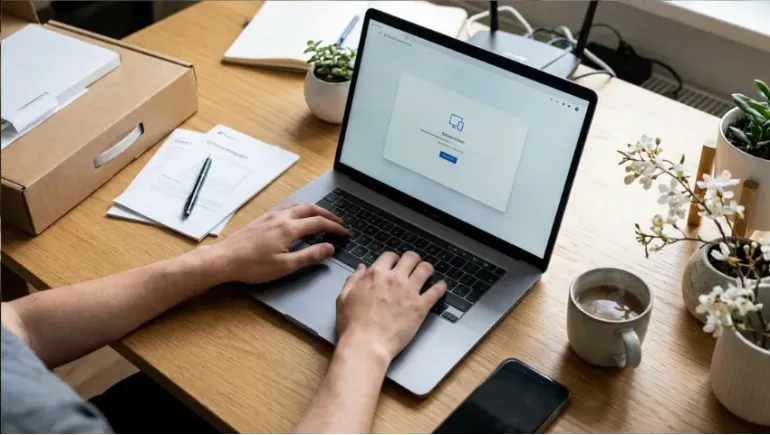
নতুন কম্পিউটার বা ল্যাপটপ কেনার পর প্রথম দিকের সেটআপ অত্যন্ত গুরুত্বপূর্ণ। শুরুতেই ডিভাইসটি সঠিকভাবে গুছিয়ে নিলে দীর্ঘমেয়াদে ভালো পারফরম্যান্স পাওয়া যায় এবং সিস্টেম স্লো হওয়ার ঝুঁকি কমে।
নিচে নতুন কম্পিউটার বা ল্যাপটপ কেনার পর করণীয় ১০টি অত্যন্ত জরুরি কাজ ও প্রয়োজনীয় সফটওয়্যারের তালিকা সহজভাবে তুলে ধরা হলো:
প্রথম ৫টি জরুরি কাজ (Initial Setup & Optimization)
১. সম্পূর্ণ চার্জ দেওয়া ও প্রাথমিক সেটআপ (Initial Charge & OS Setup)
নতুন ল্যাপটপ ব্যবহারের আগে একবার পূর্ণ চার্জ দিয়ে নেওয়া ভালো, যা ব্যাটারির কন্ডিশন ঠিক রাখতে সাহায্য করে। এরপর ডিভাইস চালু করে ভাষা, সময়, তারিখ ও রিজিওন (Region) ঠিক করে নিন এবং নিজের Microsoft বা Apple অ্যাকাউন্ট দিয়ে সাইন-ইন করুন। এতে ক্লাউড সুবিধা ও অ্যাপ স্টোর ব্যবহার করা সহজ হবে।
২. অপারেটিং সিস্টেম ও ড্রাইভার আপডেট করা (OS & Driver Update)
নতুন ডিভাইসগুলোতে সাধারণত কিছুটা পুরোনো ভার্সনের অপারেটিং সিস্টেম দেওয়া থাকে। তাই ইন্টারনেট সংযোগ দিয়ে প্রথমেই Settings > Windows Update (বা macOS Update)-এ গিয়ে সিস্টেম আপডেট করে নিন। পাশাপাশি গ্রাফিক্স (NVIDIA/AMD), অডিও এবং নেটওয়ার্ক ড্রাইভারগুলো ল্যাপটপ নির্মাতা প্রতিষ্ঠানের (HP, Dell, Lenovo, ASUS ইত্যাদি) অফিসিয়াল ওয়েবসাইট থেকে আপডেট করে নিন।
৩. অপ্রয়োজনীয় সফটওয়্যার (Bloatware) ও স্টার্টআপ অ্যাপ বন্ধ করা
নতুন ল্যাপটপে কোম্পানির পক্ষ থেকে অনেক অপ্রয়োজনীয় ট্রায়াল সফটওয়্যার (Bloatware) আগে থেকেই ইনস্টল করা থাকে, যা RAM ও স্টোরেজ দখল করে রাখে। Control Panel বা Settings > Apps থেকে অপ্রয়োজনীয় অ্যাপগুলো আনইনস্টল (Uninstall) করুন। এছাড়া Task Manager > Startup অপশনে গিয়ে অপ্রয়োজনীয় সফটওয়্যারগুলো Disable করে দিন, যাতে কম্পিউটার দ্রুত চালু হয়।
৪. নিরাপত্তা ব্যবস্থা ও সিস্টেম ব্যাকআপ তৈরি (Security & Restore Point)
আপনার ডিভাইস ও ব্যক্তিগত তথ্যের নিরাপত্তার জন্য শক্তিশালী পাসওয়ার্ড, পিন বা ফিঙ্গারপ্রিন্ট লক সেট করুন। উইন্ডোজের বিল্ট-ইন Windows Security (Defender) চালু রাখুন। পাশাপাশি ভবিষ্যতে কোনো সফটওয়্যারজনিত সমস্যা হলে যেন আগের অবস্থায় ফিরে যাওয়া যায়, সেজন্য Create a Restore Point অপশন থেকে একটি সিস্টেম রিস্টোর পয়েন্ট তৈরি করে রাখুন।
৫. স্টোরেজ পার্টিশন ও পাওয়ার সেটিংস ঠিক করা
হার্ডড্রাইভ বা SSD-তে একটিমাত্র ড্রাইভ (C Drive) থাকলে কাজের সুবিধার্থে Disk Management থেকে আরও ২-৩টি পার্টিশন তৈরি করে ফাইলগুলো গুছিয়ে রাখুন। ল্যাপটপের ব্যাটারি ব্যাকআপ ও পারফরম্যান্সের মধ্যে ভারসাম্য রাখতে পাওয়ার সেটিংস Balanced Mode-এ রাখুন এবং কাজের শেষে অযথা চার্জার প্লাগ-ইন করে রাখা এড়িয়ে চলুন।
বিশেষ পরামর্শ: ল্যাপটপ কেনার বিল ও ওয়ারেন্টি কার্ড অবশ্যই যত্ন করে সংরক্ষণ করুন।
পরবর্তী ৫টি প্রয়োজনীয় সফটওয়্যার (Essential Software List)
৬. পছন্দের ওয়েব ব্রাউজার (Web Browser)
ডিফল্ট ব্রাউজারের (Microsoft Edge বা Safari) পাশাপাশি দ্রুতগতির ব্রাউজিং ও এক্সটেনশন সুবিধার জন্য Google Chrome, Mozilla Firefox অথবা প্রাইভেসি সুরক্ষার জন্য Brave Browser ইনস্টল করে নিতে পারেন।
৭. অফিস স্যুট ও পিডিএফ রিডার (Office Suite & PDF Reader)
দাপ্তরিক লেখালেখি, হিসাব-নিকাশ বা প্রেজেন্টেশনের জন্য Microsoft Office (Word, Excel, PowerPoint) সবচেয়ে জনপ্রিয়। তবে বিনামূল্যে ব্যবহারের জন্য LibreOffice বা Google Docs দারুণ বিকল্প। এছাড়া পিডিএফ (PDF) ফাইল পড়া ও এডিট করার জন্য Adobe Acrobat Reader বা Foxit Reader ইনস্টল রাখুন।
৮. মিডিয়া প্লেয়ার (Media Player)
যেকোনো ফরম্যাটের অডিও ও ভিডিও ফাইল ঝামেলা ছাড়াই চালানোর জন্য VLC Media Player বা PotPlayer অত্যন্ত কার্যকর এবং সম্পূর্ণ ফ্রি সফটওয়্যার।
৯. ফাইল কমপ্রেশন টুল (File Archiver)
ইন্টারনেট থেকে ডাউনলোড করা জিপ (ZIP) বা রার (RAR) ফাইল এক্সট্রাক্ট করা এবং বড় ফাইল কমপ্রেস করার জন্য WinRAR অথবা ওপেন-সোর্স সফটওয়্যার 7-Zip ইনস্টল করা উচিত।
১০. ক্লাউড স্টোরেজ ও কমিউনিকেশন অ্যাপ (Cloud & Communication)
গুরুত্বপূর্ণ ফাইল ও ছবির অটো-ব্যাকআপ রাখতে Google Drive বা OneDrive ডেস্কটপ অ্যাপ সেটআপ করে নিন। এছাড়া অনলাইন মিটিং, ক্লাস বা যোগাযোগের জন্য Zoom, WhatsApp Desktop এবং বাংলা লেখার জন্য Avro Keyboard বা Bijoy Bayanno ইনস্টল করে নিতে পারেন।
বিশেষ সতর্কতা: যেকোনো সফটওয়্যার ডাউনলোড করার সময় অবশ্যই সেটির অফিসিয়াল ওয়েবসাইট ব্যবহার করুন এবং ইনস্টল করার সময় অপ্রয়োজনীয় থার্ড-পার্টি টুলবার বা এক্সটেনশন আনচেক (Uncheck) করে নিন।











মন্তব্য
এই নিবন্ধটি জন্য কোন মন্তব্য নেই.